 重庆域名服务热线 :023-61066666 66887777 89082222 重庆域名服务热线 :023-61066666 66887777 89082222 |   |
| 重庆域名服务热线 :023-61066666 66887777 89082222 | |


 如何解决账户权限配置错误导致登录时出现"Group Policy Client"错误
发布日期:2016-1-14 20:1:28
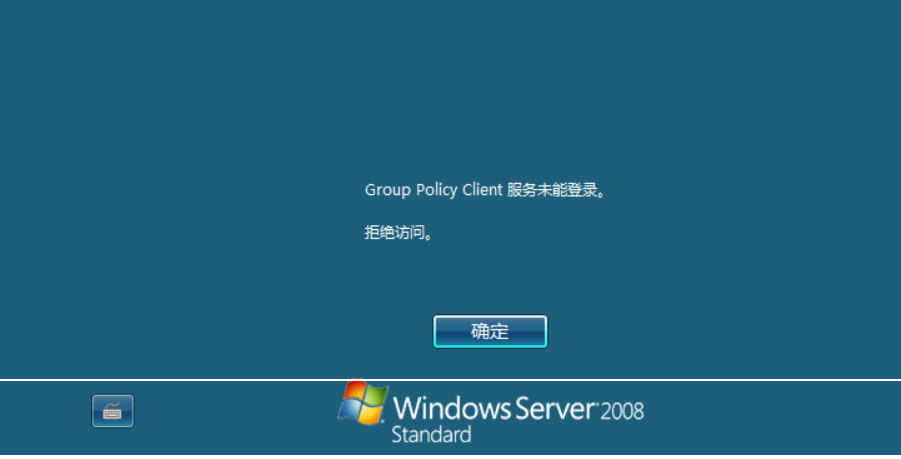
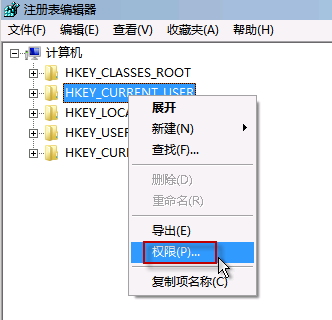
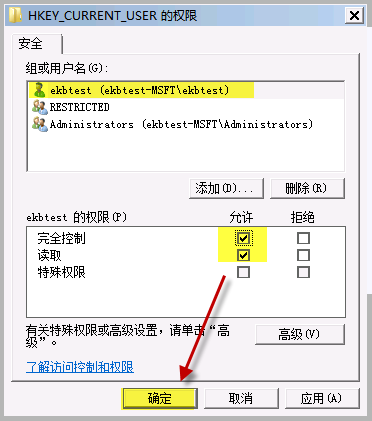
如何解决账户权限配置错误导致登录时出现"Group Policy Client"错误 问题现象: 使用管理终端或远程桌面客户端登录ECS Windows时,正确输入账户、密码后,出现如下错误提示,无法正常登录系统: Group Policy Client 服务未能登录。 拒绝访问。 如下图所示: 问题原因: 出现该问题通常是由于相应账户的配置数据损坏造成的。 解决方案: 1.用户首先需要 登录管理控制台,强制重启实例; 2. 然后使用【管理终端】进入服务器。 3. 在开机或者重启计算机时,不停点击F8按钮,在弹出“高级启动选项”窗口后,使用键盘上的上下方向箭头移动白色高亮条选中“安全模式”,然后按回车键。 4. 在进入安全模式后,打开“开始-运行”,键入命令 regedit.exe,然后按回车键打开“注册表编辑器”。 5. 用户在注册表编辑器中,找到 HKEY_CURRENT_USER,右击选择“权限”。如下图所示: 6. 在弹出权限对话窗后,单击“添加”按钮。 7. 在“对象名称”一栏输入刚才登录异常用户的用户名,点击确定。 8. 回到权限窗口,现在“组或用户名”中会多出一个用户 ekbtest,并且默认处于选中状态。单击勾选权限栏“完全控制”后面的复选框,然后按“确定”保存设置。 如下图所示: 9. 类似地,再添加一个名为“system”的用户,并设置完全控制权限即可。 10. 然后退出注册表编辑器,重启计算机就可以了。 如果问题还未能解决,请联系售后技术支持。
|



 业务QQ:
业务QQ:  联系电话: 023-61066666 66887777 89082222
 离线联系: 13452888882 13452888883 13452888886
  备案专线: 023-60887777 备案专员QQ:
 联系地址: 重庆市九龙坡区石桥铺一城精英国际40层17号 Copyright © 重庆典名科技有限公司 023dns.com All Rights Reserved