 重庆域名服务热线 :023-61066666 66887777 89082222 重庆域名服务热线 :023-61066666 66887777 89082222 |   |
| 重庆域名服务热线 :023-61066666 66887777 89082222 | |



 如何解决ECS Windows 2012系统登录后打开浏览器显示黑色
发布日期:2016-1-12 20:1:34
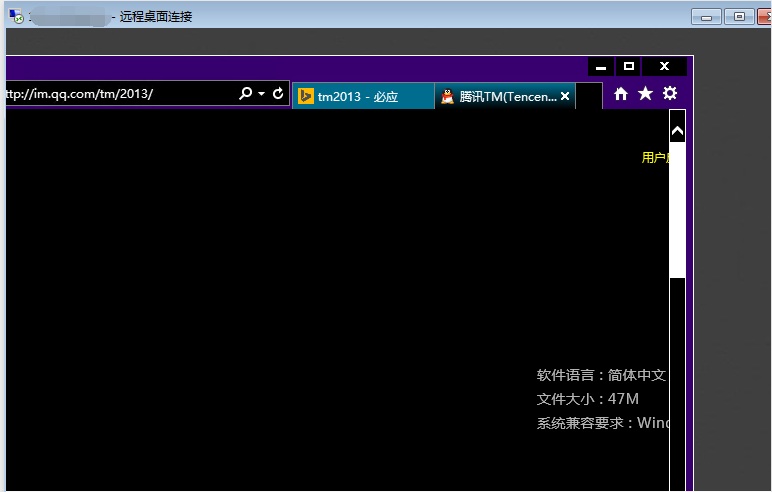
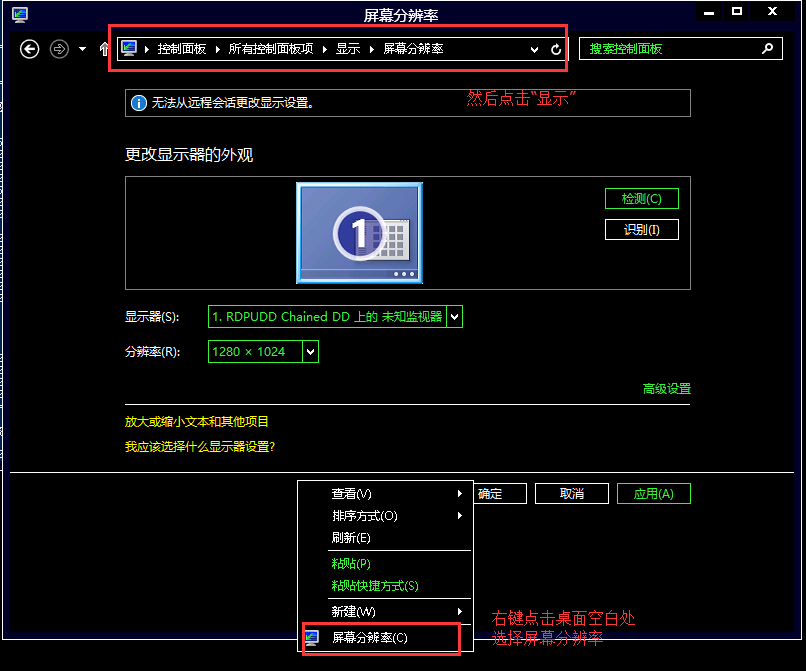
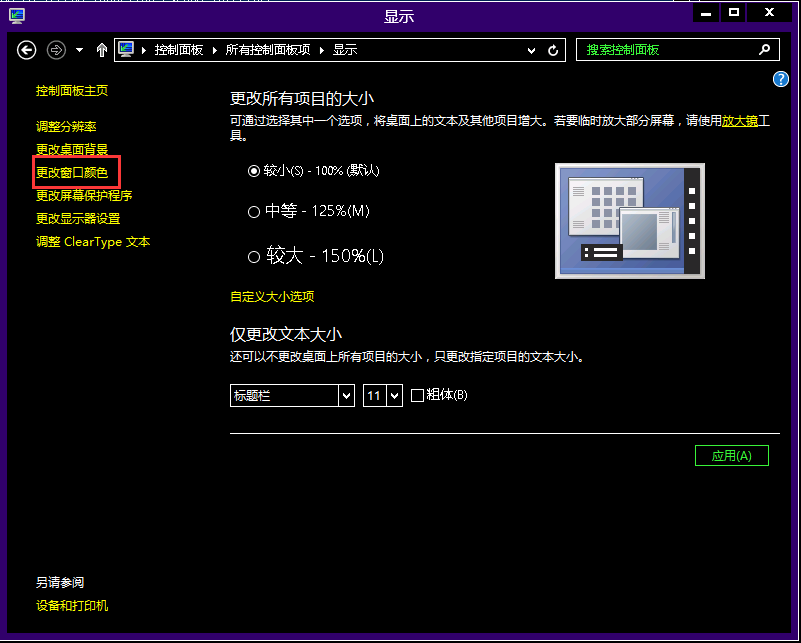
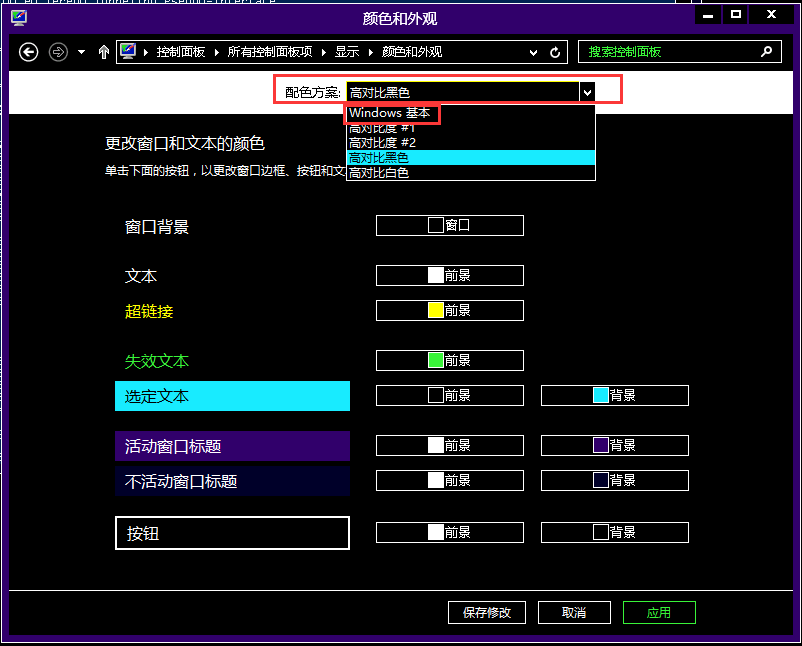
如何解决ECS Windows 2012系统登录后打开浏览器显示黑色 问题现象: 服务器上打开浏览页面是黑的,其他界面也是黑的,如下图所示: 解决方案: 首先右键点击桌面空白处,然后选择“屏幕分辨率”,在打开的界面中点击“显示”,如下图所示: 然后在如上界面中点击“显示”后就到了如下界面,选择左侧的“更改窗口颜色”,如下图所示: 打开后会显示如下界面,查看“配色方案”选择的是“高对比黑色”,然后在下拉列表中选择为“Windows基本”,再选择保存修改就可以恢复正常了。如下图所示: 如果问题还未能解决,请联系售后技术支持。
|



 业务QQ:
业务QQ:  联系电话: 023-61066666 66887777 89082222
 离线联系: 13452888882 13452888883 13452888886
  备案专线: 023-60887777 备案专员QQ:
 联系地址: 重庆市九龙坡区石桥铺一城精英国际40层17号 Copyright © 重庆典名科技有限公司 023dns.com All Rights Reserved